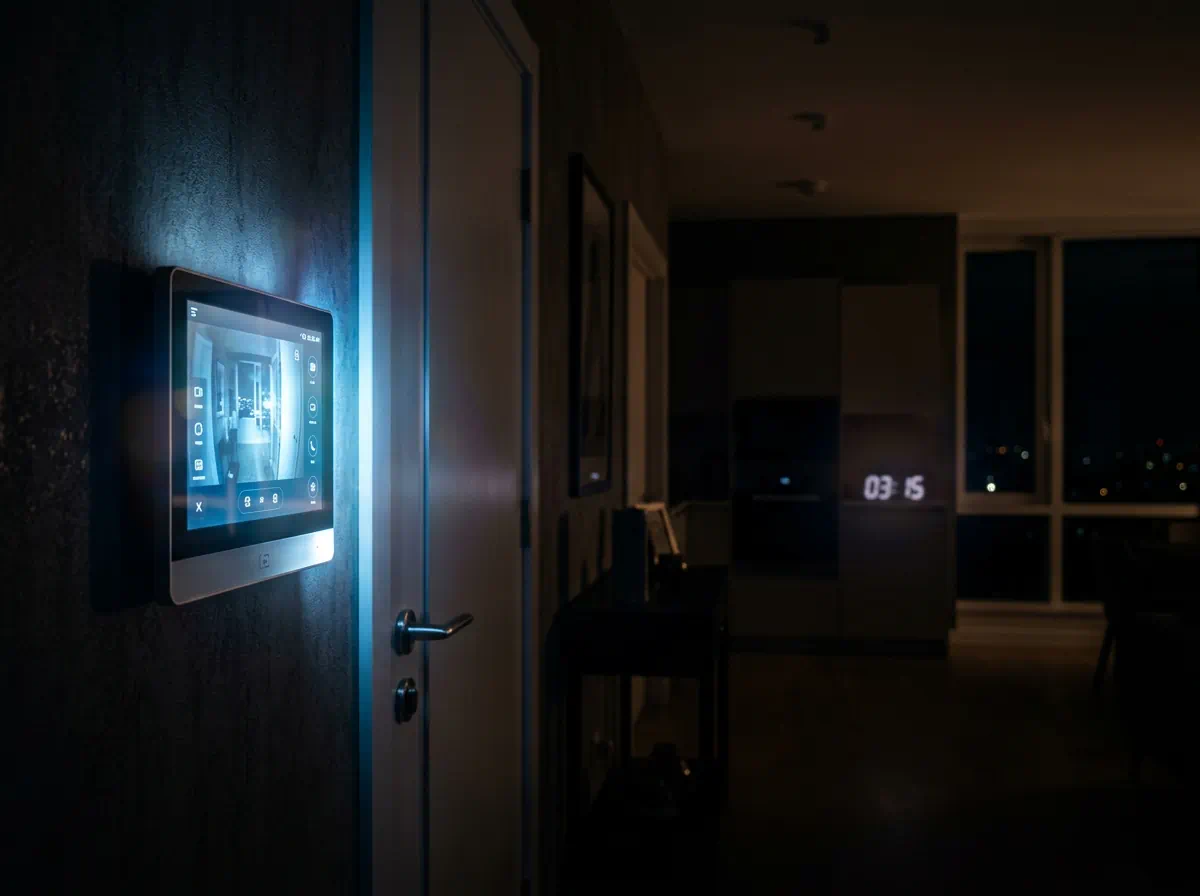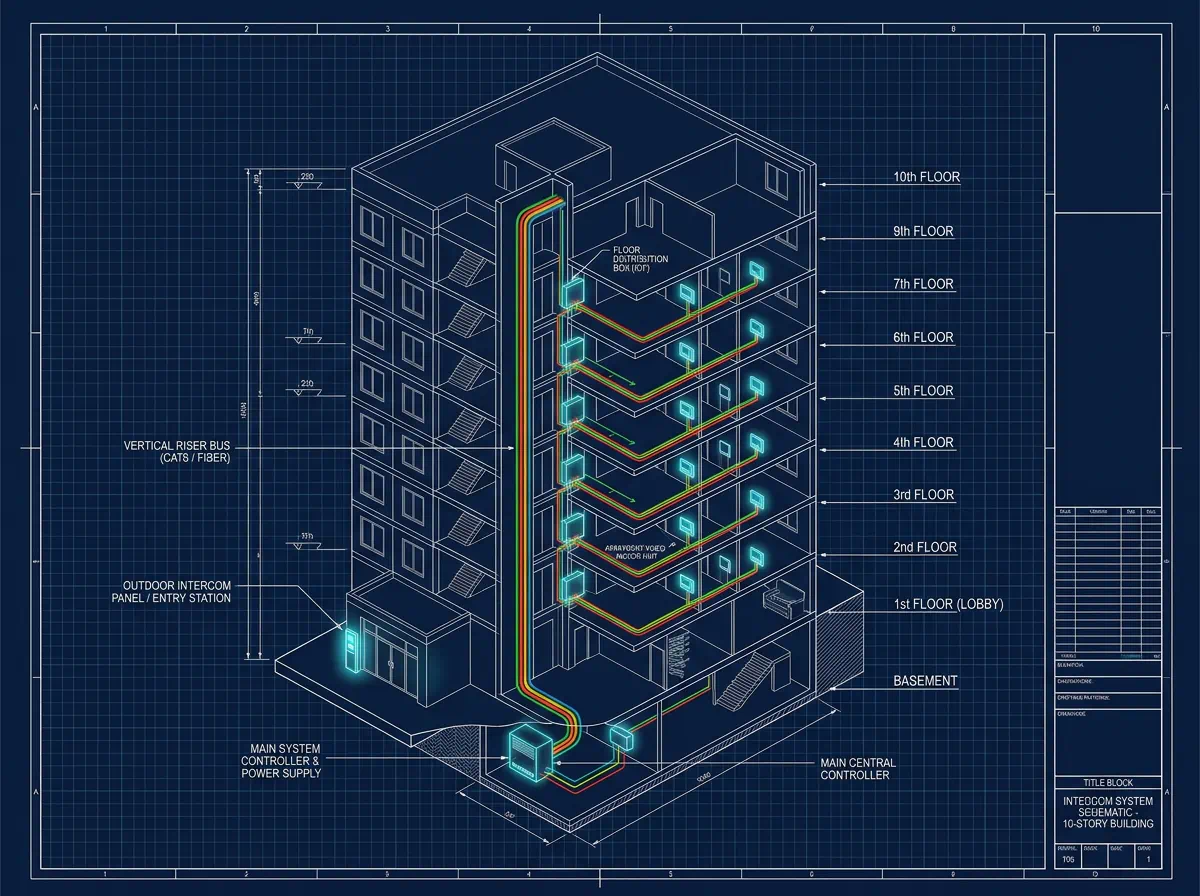
وظیفه بنیادین یک سیستم آیفون تصویری، فراتر از یک زنگ اعلام حضور ساده، ایجاد امنیت بصری و امکان شناسایی دقیق هویت مراجعین قبل از باز کردن درب ورودی ساختمان است. اگر تصویر نمایش داده شده روی صفحه مانیتور دارای روشنایی نامناسب، رنگپریدگی، کنتراست ضعیف، تاری لبهها یا نویزهای خطی باشد، کل فلسفه حفاظتی سیستم زیر سوال خواهد رفت. در شرایط نوری دشوار—نظیر تابش مستقیم نور شدید خورشید از پشت سر مراجعهکننده (پدیده Backlight)، سایههای عمیق در ورودیهای مسقف، یا تاریکی مطلق شب—تنظیم علمی و دقیق پارامترهای تصویری مانیتور، تفاوت میان یک تصویر کدر و غیرقابل تشخیص با یک تصویر کریستالی و شفاف با قابلیت شناسایی ریزترین جزئیات چهره است.
در مهندسی سیستمهای نظارتی و ارتباطی، دستیابی به بالاترین کیفیت تصویر در مانیتور آیفون متکی بر دو رویکرد مکمل است: کالیبراسیون سختافزاری (تنظیم پتانسیومترها و تریمرهای مدار آنالوگ) و کالیبراسیون نرمافزاری (پیکربندی منوی دیجیتال OSD یا On-Screen Display). متاسفانه بسیاری از کاربران و حتی نصابان، بدون آگاهی از عملکرد هر کنترلکننده، ولومها را به صورت تصادفی میچرخانند که نتیجه آن معمولاً اشباع شدید رنگها (Color Bleeding)، سوزاندن نواحی روشن تصویر (White Saturation Clipping)، و خستگی مفرط چشم کاربر است.
در این راهنمای تخصصی از پایگاه مهندسی PEP و ذیل راهنمای جامع آیفون تصویری (از انتخاب تا اصول نصب، سیمکشی و رفع عیب)، صفر تا صد اصول کالیبراسیون نور، رنگ، کنتراست و شارپنس مانیتورهای آیفون تصویری را بررسی میکنیم. این مقاله به بررسی عملکرد پردازندههای ویدئویی، استاندارد سیگنالهای PAL/NTSC، تفاوت پنلهای TFT و IPS، جدول مقایسه ابعاد نمایشگرها، مراحل گامبهگام تنظیم و چکلیست رفع عیب خطاهای نمایشی میپردازد.
آناتومی مدار پردازش تصویر: سیگنال کامپوزیت، دیکودر و درایور LCD
برای درک نحوه کالیبراسیون، باید بدانیم سیگنال تصویر از لحظه ثبت توسط لنز تا نمایش روی صفحه چه مراحلی را طی میکند. سنسور تصویر پنل بیرونی (CCD یا CMOS) سیگنال نوری را به یک سیگنال الکتریکی آنالوگ ویدئوی کامپوزیت (CVBS) تبدیل میکند. این سیگنال از سه مولفه بنیادین تشکیل شده است:
- مولفه روشنایی (Luminance یا Y): حاوی اطلاعات سیاه و سفید، شدت روشنایی و کنتراست تصویر است. پهنای باند اصلی سیگنال (تا ۵ مگاهرتز) به این بخش اختصاص دارد و شارپنس تصویر به آن وابسته است.
- مولفه رنگ (Chrominance یا C): اطلاعات رنگی است که بر روی یک زیرحامل فرکانسی (۴.۴۳ مگاهرتز در استاندارد PAL و ۳.۵۸ مگاهرتز در NTSC) مدوله شده است. این مولفه شامل دو فاکتور فاز رنگ (Hue یا تهرنگ) و دامنه رنگ (Saturation یا غلظت رنگ) میباشد.
- پالسهای همزمانی (Sync Pulses): پالسهای منفی زیر سطح صفر ولت که شروع هر خط افقی (H-Sync در فرکانس ۱۵.۶۲۵ کیلوهرتز) و هر فریم عمودی (V-Sync در فرکانس ۵۰ هرتز) را به مانیتور دیکته میکنند.
در داخل مانیتور، آیسی دیکودر ویدئو (Video Decoder) این سیگنال ترکیبی را تفکیک کرده و پس از تبدیل آنالوگ به دیجیتال، سیگنالهای دیجیتال سهرنگ RGB را به درایور پنل LCD هدایت میکند. تنظیمات کاربر در حقیقت ضرایب بهره این تقویتکنندهها و جریان پسزمینه LEDهای بکلایت را تغییر میدهد.
مدار کلمپ سطح سیاه (Back-Porch Clamping Circuit): یکی از ظریفترین بخشهای دیکودر آنالوگ، تثبیت سطح ولتاژ سیاه مرجع است. در سیگنال ویدئوی کامپوزیت، بخشی به نام ایوان پشتی (Back Porch) دقیقاً پس از پالس همزمانی افقی قرار دارد که پالس رفرنس رنگ (Color Burst) نیز بر روی آن سوار است. مدار کلمپ، پتانسیل این بخش را به عنوان ولتاژ مرجع صفر مطلق سیاه ثبت میکند. اگر کابل تصویر دارای مقاومت اهمی یا نشت DC باشد، ولتاژ کلمپ جابهجا شده و تصویر دچار تیرگی مفرط، پرش روشنایی یا تغییر ناگهانی رنگ از چهره طبیعی به بنفش و سبز میگردد.
تصحیح منحنی گاما (Gamma Correction 2.2): چشم انسان حساسیت غیرخطی به شدتهای مختلف روشنایی دارد، در حالی که سنسورهای دوربین رفتاری کاملاً خطی دارند. برای جبران این تفاوت ادراکی، پردازنده تصویر مانیتور از منحنی تبدیل توان گاما (استاندارد Gamma 2.2) استفاده میکند. تنظیم صحیح گاما در منوی دیجیتال مانیتور باعث میشود که جزئیات سایهها در تونلهای تاریک ورودی ساختمان بدون سفید شدن و از دست رفتن بافت نواحی روشن تصویر نمایان گردد.
کالیبراسیون سختافزاری: تنظیم تریمرهای روشنایی، کنتراست و رنگ
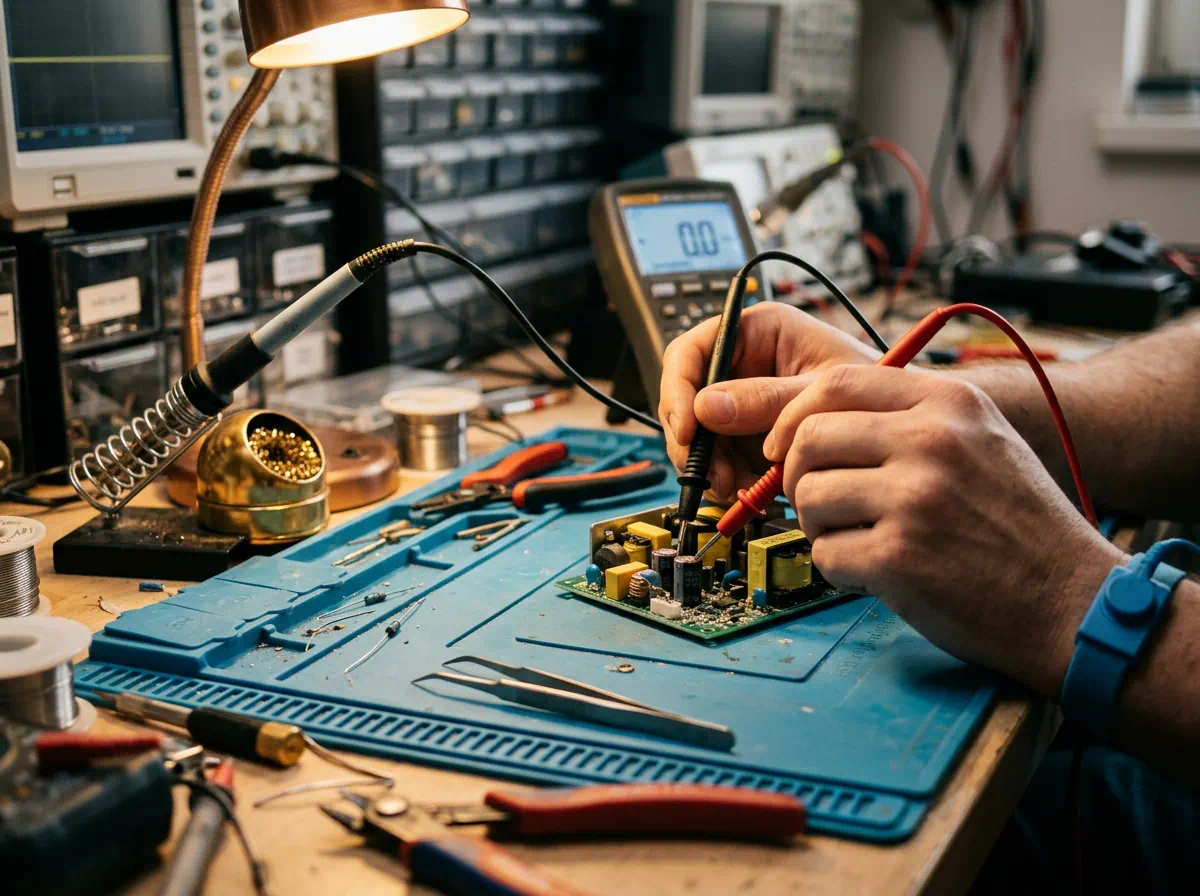
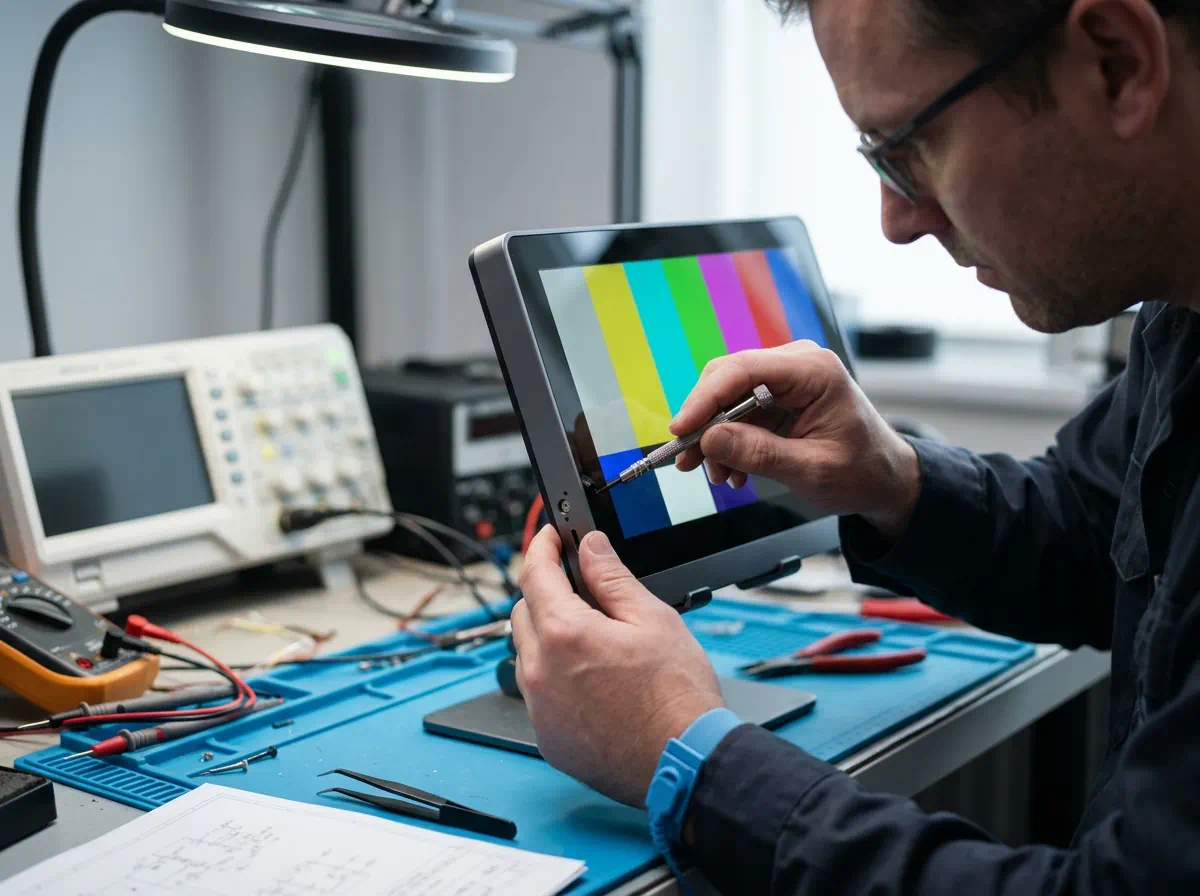
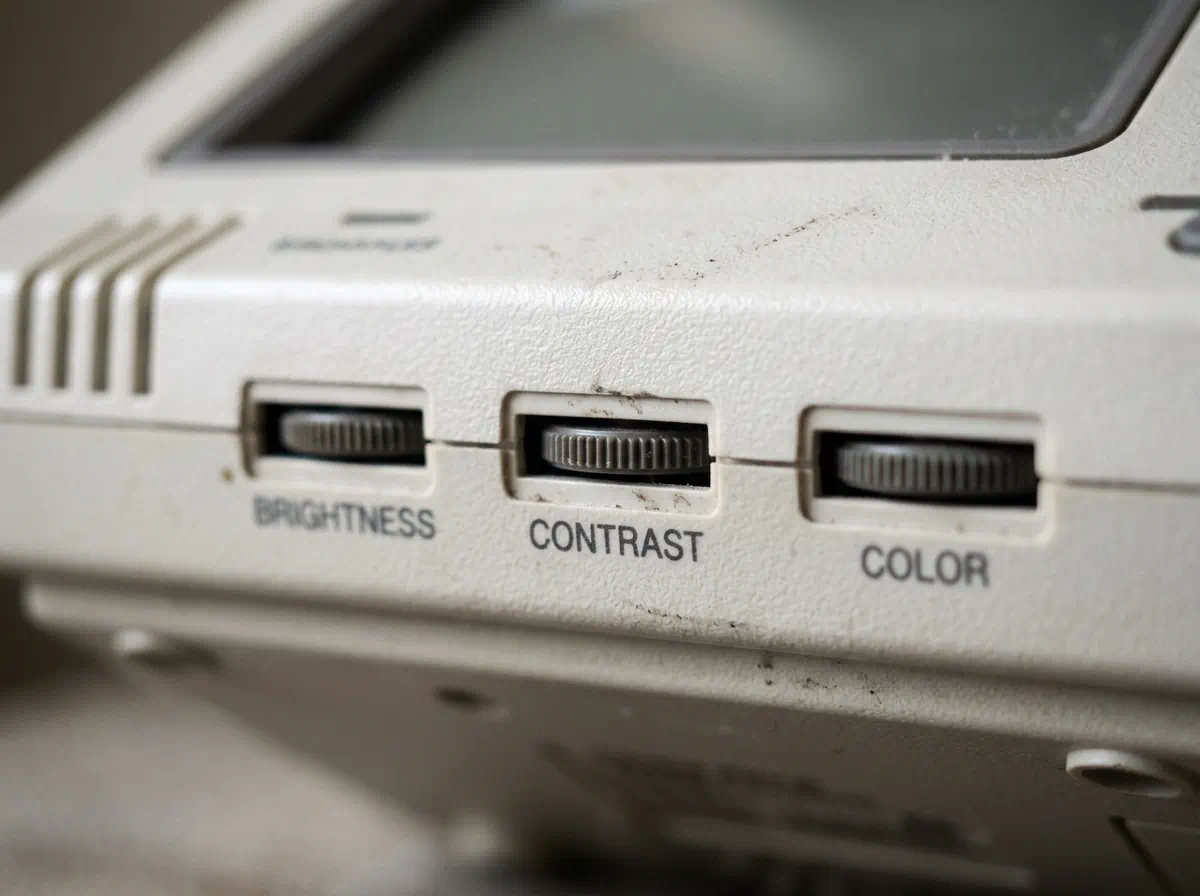
در مانیتورهای کلاسیک و آنالوگ (و در زیر یا پشت بسیاری از مدلهای دکمهای مدرن)، سه پتانسیومتر یا تریمر چرخشی با پیچگوشتی دوسوی ساعتی قابل تنظیم هستند:
- پتانسیومتر روشنایی (BRIGHTNESS): این ولوم، سطح پتانسیل بایاس سیاه (Black Level) تصویر را جابهجا میکند. اگر روشنایی بیش از حد بالا باشد، رنگهای تیره به طوسی شیری تبدیل شده و تصویر شسته میشود. اگر بیش از حد پایین باشد، جزئیات لباس و موی مراجعهکننده در نواحی تاریک کاملاً محو و سیاه (Crushed Blacks) خواهد شد. تنظیم استاندارد زمانی حاصل میشود که نواحی واقعاً تیره به رنگ مشکی خالص دیده شوند بدون آنکه جزئیات از دست برود.
- پتانسیومتر کنتراست (CONTRAST): این پتانسیومتر، ضریب تقویت دامنه سیگنال روشنایی (White Level) را تنظیم میکند. کنتراست در حقیقت فاصله بین تاریکترین و روشنترین نقاط تصویر است. کنتراست پایین، تصویری بیروح و کدر ایجاد میکند؛ در حالی که کنتراست بیش از حد، موجب پدیده اشباع سفیدی (Clipping) شده و اجزای روشن صورت مراجعهکننده (مانند گونهها و پیشانی) به لکههای سفید فاقد بافت تبدیل میشوند.
- پتانسیومتر غلظت رنگ (COLOR / SATURATION): این ولوم دامنه زیرحامل سیگنال کرومینانس را کم و زیاد میکند. کاهش کامل آن تصویر را کاملاً سیاهسفید میکند؛ در حالی که افزایش بیش از حد آن باعث تغییر غیرواقعی رنگ پوست به سمت قرمز و نارنجی جیغ و نشت رنگ به اطراف لبهها میشود. رنگ باید به گونهای تنظیم شود که رنگ پوست طبیعی و تنالیته طبیعی محیط حاصل گردد.
راهنمای جامع منوی تنظیمات دیجیتال OSD (صفحه نمایش لمسی)
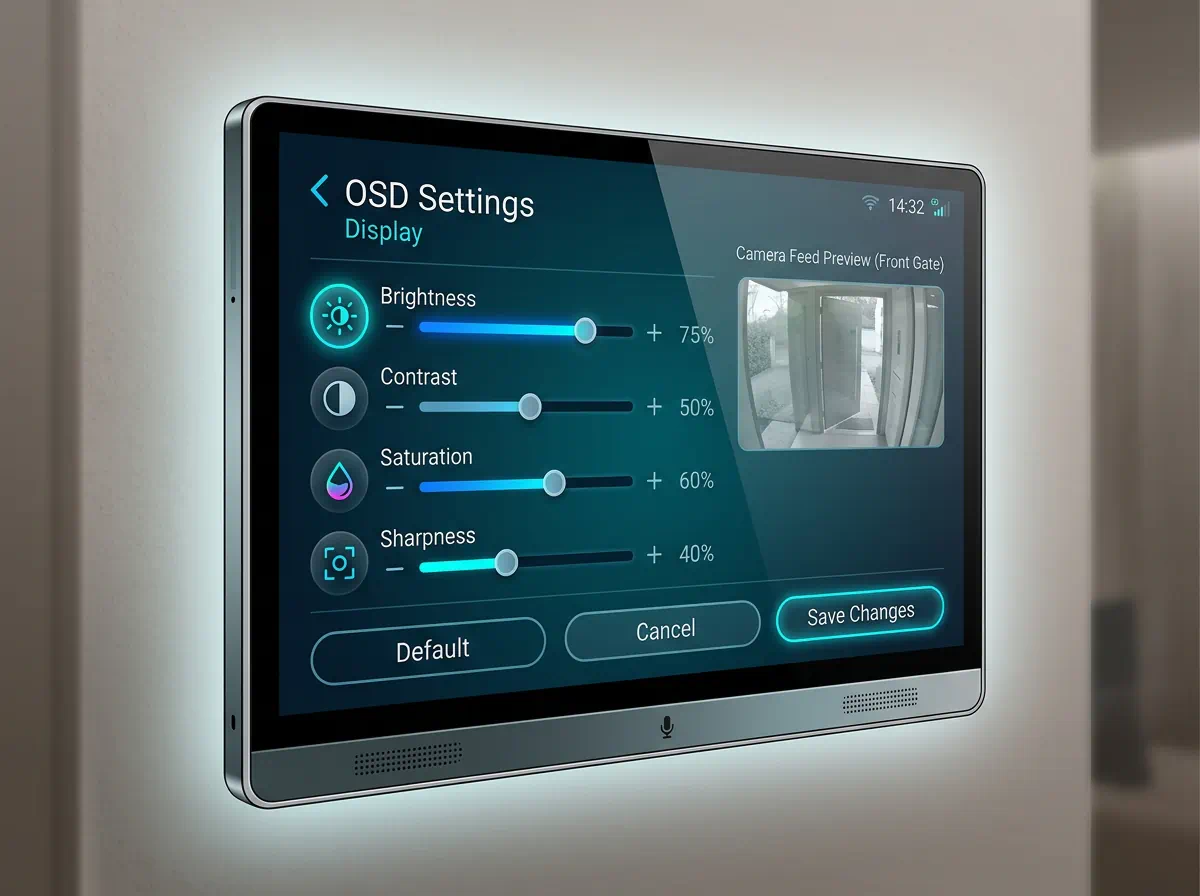
در مانیتورهای دیجیتال مدرن، به جای پتانسیومترهای فیزیکی، تنظیمات از طریق منوی روی صفحه (OSD) در دسترس است. مهمترین پارامترهای این منو عبارتند از:
- Sharpness (وضوح و تیزی لبهها): این فیلتر دیجیتال، کنتراست مرزهای تغییر فاز تصویر را تشدید میکند تا لبهها واضحتر به نظر برسند. افزایش معقول آن به تفکیک مو و خطوط چهره کمک میکند؛ اما افزایش بیش از حد، هالههای سفید در اطراف لبهها و نویز دانهدانه مصنوعی ایجاد مینماید.
- Color Temperature (دمای رنگ): شامل حالتهای Cool (سرد/متمایل به آبی)، Warm (گرم/متمایل به زرد) و Standard است. در راهروهای با لامپهای مهتابی، حالت Standard یا Warm بهترین بالانس را برای رنگ طبیعی چهره ایجاد میکند.
- DNR (کاهش نویز دیجیتال – Digital Noise Reduction): فیلتر نرمافزاری جهت حذف برفکهای ناشی از نور کم در شب. فعال کردن حالت DNR Low یا Medium بدون افت فریم، شفافیت تصویر در تاریکی را به شکل چشمگیری افزایش میدهد.
جدول مقایسه مشخصات و ویژگیهای تصویری مانیتورهای آیفون در سایزهای مختلف
| اندازه صفحه نمایش | رزولوشن متداول (Pixel) | نوع فناوری پنل | نسبت تصویر (Aspect Ratio) | زاویه دید افقی/عمودی | بهترین کاربرد |
|---|---|---|---|---|---|
| مانیتور ۴.۳ اینچ اقتصادی | 480×272 پیکسل | TFT-LCD معمولی | 16:9 واید | حدود ۱۰۰ درجه (محدود) | واحدهای کوچک، بودجه اقتصادی |
| مانیتور ۷ اینچ استاندارد | 800×480 یا 1024×600 | TFT با نور پسزمینه LED | 16:9 عریض | ۱۴۰ درجه افقی / ۱۲۰ عمودی | آپارتمانهای مسکونی متوسط و مدرن |
| مانیتور ۷ اینچ لوکس IPS | 1024×600 HD | IPS Panel با عمق رنگ بالا | 16:9 تمام لمسی | ۱۷۸ درجه کامل بدون افت رنگ | واحدهای لوکس با زوایای دید متغیر |
| مانیتور ۱۰ اینچ پرچمدار | 1024×600 یا 1280×800 | IPS خازنی لمسی | 16:9 فول ویو | ۱۷۸ درجه بدون پرش زاویهای | پنتهاوسها، دفاتر مدیریتی و ویلاها |
انتخاب سایز و تکنولوژی پنل مانیتور نقش اساسی در تجربه کاربری دارد. جدول زیر مشخصات استانداردهای متداول را مقایسه میکند:
راهنمای گامبهگام کالیبراسیون اصولی تصویر در ۵ مرحله
برای دستیابی به تصویری استاندارد و حرفهای، فرآیند کالیبراسیون را طبق پروتکل مهندسی زیر پیش ببرید:
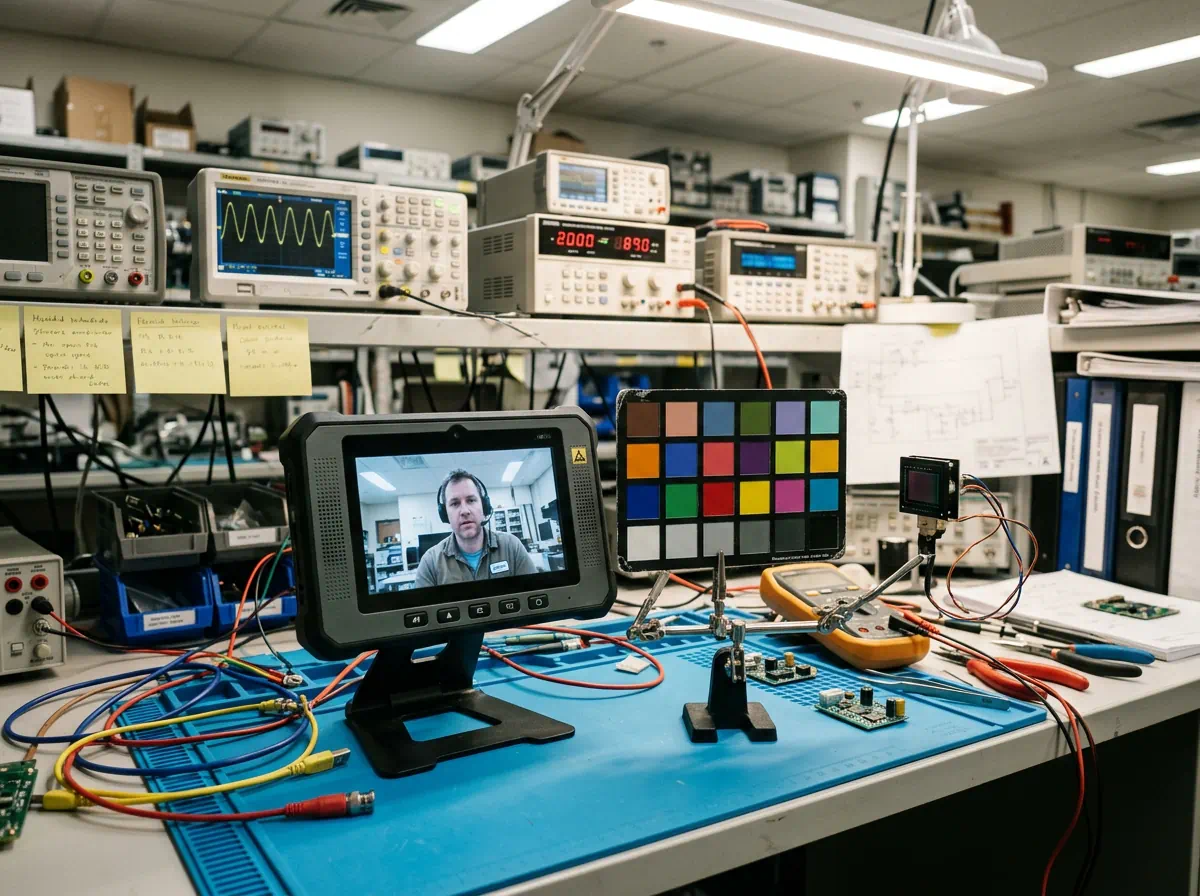
مرحله اول: آمادهسازی شرایط نوری محیط. کالیبراسیون نباید در زمان تابش مستقیم آفتاب به صفحه مانیتور انجام شود. چراغهای سالن را در شرایط نور روزمره قرار دهید تا رفلکس نور روی صفحه مانع قضاوت دقیق چشمی نشود.
مرحله دوم: کالیبراسیون روشنایی (Brightness). از یک همکار بخواهید جلوی دوربین پنل بایستد. روشنایی را تا جایی کاهش دهید که پسزمینه تیره کاملاً سیاه شود؛ سپس آن را به آرامی افزایش دهید تا جزئیات بافت لباس و سایههای صورت آشکار شوند، بدون آنکه سیاهی پسزمینه خاکستری گردد.
مرحله سوم: کالیبراسیون کنتراست (Contrast). کنتراست را به تدریج بالا ببرید تا چهره شفاف و تفکیک لبهها واضح شود. به محض اینکه نواحی روشن پوست (پیشانی و بینی) شروع به درخشش غیرطبیعی و از دست دادن بافت طبیعی کردند، کنتراست را ۵ درصد کاهش دهید.
مرحله چهارم: تنظیم غلظت رنگ (Saturation / Color). رنگ را ابتدا به صفر برسانید تا تصویر سیاهسفید شود. سپس آرامآرام ولوم رنگ را افزایش دهید تا تنالیته طبیعی پوست انسان پدیدار گردد. از سرخ و ملتهب شدن رنگ چهره جداً خودداری کنید.
مرحله پنجم: تست عملکرد دید در شب (Night Vision Test). در هنگام تاریکی هوا یا با پوشاندن سنسور فتوسل پنل دمدری، ورود الایدیهای مادون قرمز به مدار را بررسی کنید. تصویر در این حالت به سیاهسفید تغییر مییابد؛ وضوح چهره در فاصله ۱.۵ متری از پنل را بازبینی و در صورت نیاز نور پسزمینه مانیتور را اندکی تعدیل نمایید.
عوامل محیطی و خطاهای سیمکشی مخل کیفیت تصویر
در بسیاری از موارد، علیرغم کالیبراسیون کامل مانیتور، کیفیت تصویر مطلوب نیست. ریشه این مشکل اغلب در عوامل محیطی و کابلکشی نهفته است:
- خطای زاویه تابش نور خورشید و زاویه لنز: اگر پنل دمدری در موقعیتی نصب شده باشد که نور خورشید در ساعات عصر مستقیماً به لنز بتابد، پدیده خیرگی (Lens Flare) ایجاد شده و تصویر کاملاً سفید و محو میگردد. استفاده از سایبانهای محافظ پنل با لبه بلند، یا تنظیم زاویه لنز متحرک دوربین (تغییر زاویه به سمت پایین یا اطراف) راهکار موثر این چالش است.
- کدر شدن طلق محافظ لنز پنل دمدری: گرد و غبار، رسوب باران و خط و خش روی شیشه یا طلق محافظ دوربین، عامل اصلی تصویر مهآلود و مات است. تمیز کردن دورهای این طلق با دستمال مایکروفایبر و پولیشهای مخصوص طلق خودرو، شفافیت اولیه لنز را احیا میکند.
- نویز القایی فرکانس ۵۰ هرتز و امپدانس نامنطبق: وجود خطوط موجی مورب که به آرامی روی تصویر حرکت میکنند، ناشی از عبور کابل در مجاورت برق شهر است. همچنین عدم اتصال ترمیناتور ۷۵ اهم انتهای خط باعث پدیده تصویر شبحوار (Ghosting) میشود که تنها با اصلاح سیمکشی و بستن جامپر ۷۵ اهم مرتفع میگردد.
- اثر نوع روشنایی محوطه بر تراز سفیدی (White Balance): استفاده از لامپهای گازی سدیمی قدیمی با ضریب بازتولید رنگ (CRI) پایین در مجاورت پنل دمدری، باعث زردی شدید یا هاله قهوهای در کل تصویر میشود و هیچ کالیبراسیونی در مانیتور نمیتواند این نقیصه را جبران کند. برای کارکرد بهینه سنسور تصویر پنل، توصیه میشود روشنایی محیط ورودی از پروژکتورهای الایدی با دمای رنگ ۴۰۰۰ تا ۵۰۰۰ کلوین (نور طبیعی روز) و ضریب CRI بالای ۸۰ تأمین گردد تا تفکیک رنگ چهره و پلاک خودروها بدون خطای نوری انجام شود.
- خطای فاز حامل فرکانس رنگ (Color Burst Phase Jitter): در مسافتهای کابلکشی بالای ۵۰ متر، خازنهای کابل میتوانند فاز پالس کالربارست ۴.۴۳ مگاهرتز را دچار چرخش کنند. این چرخش فاز در دیکودر ویدئو باعث خطای دمودولاسیون شده و رنگ سبز یا بنفش غیرواقعی در بخشهایی از تصویر نمایان میسازد. در مانیتورهای حرفهای، تریمر فاز رنگ (HUE / TINT) امکان خنثیسازی این شیفت فاز را به تکنسین میدهد.
چکلیست عیبیابی خطاهای رایج نمایشی مانیتور
جدول عیبیابی زیر برای تشخیص و تفکیک سریع خطاهای سختافزاری صفحه نمایش از اشکالات کابلکشی تدوین شده است:
- مشکل: صفحه نمایش کاملاً سفید و پرنور است اما هیچ تصویری دیده نمیشود. علت فنی: قطع شدن کابل فلت رابط LCD به برد اصلی مانیتور، یا سوختن رگولاتور تغذیه ۳.۳ ولت دیکودر تصویر. روش رفع: بررسی اتصال کابل فلت، لحیم مجدد پایهها و تعویض رگولاتور چیپ دیکودر.
- مشکل: تصویر کاملاً سیاهسفید است حتی در روز روشن زیر نور مستقیم. علت فنی: تنظیم نبودن سیستم رنگ (انتخاب اشتباه بین PAL و NTSC در منو)، خرابی کریستال ۴.۴۳ مگاهرتز برد پردازنده، یا چسبیدن سنسور فتوسل دید در شب پنل. روش رفع: بررسی تنظیمات PAL در منوی OSD و تست کریستال ساعت ویدئو.
- مشکل: خطوط متحرک افقی و لرزش شدید در فریمهای تصویر. علت فنی: ریپل بالای ولتاژ خروجی ترانس تغذیه به دلیل خرابی خازنهای الکترولیتی صافی (Dry-out Electrolytic Caps) یا سستی سیم منفی مشترک GND. روش رفع: تعویض خازنهای صافی ترانس و تجدید سربندی سیم ۲.
- مشکل: تصویر جمع شده یا ابعاد آن کشیده و دفرمه به نظر میرسد. علت فنی: عدم انطباق نسبت تصویر ۴:۳ دوربین پنل با نسبت ۱۶:۹ صفحه مانیتور. روش رفع: تغییر گزینه Aspect Ratio در منوی مانیتور از واید ۱۶:۹ به استاندارد ۴:۳.
سوالات متداول کاربران و نصابان درباره کیفیت تصویر مانیتور
سوال اول: چرا کیفیت تصویر مانیتورهای ۷ اینچ گاهی ضعیفتر از مانیتورهای ۴.۳ اینچ دیده میشود؟
پاسخ مهندسی: از آنجا که سیگنال خروجی پنلهای آنالوگ سنتی استاندارد CVBS با رزولوشن افقی محدود (حدود ۵۰۰ تا ۶۰۰ تیویلاین TVL) است، وقتی این تصویر آنالوگ بر روی یک صفحه نمایش بزرگتر ۷ اینچ کشیده میشود، تراکم پیکسلی (PPI) کاهش یافته و پیکسلها درشتتر دیده میشوند. برای مانیتورهای ۷ اینچ و بالاتر، استفاده از پنلهای دمدری با دوربینهای باکیفیت ۷۰۰ یا ۸۰۰ تیویلاین یا سیستمهای AHD ارجحیت دارد.
سوال دوم: تفاوت پنل TFT با پنل IPS در مانیتور آیفون تصویری چیست؟
پاسخ مهندسی: پنلهای IPS دارای زاویه دید بسیار وسیعتر (تا ۱۷۸ درجه بدون تاریک شدن یا تغییر رنگ تصویر هنگام نگاه کردن از بالا یا کنارهها) و بازتولید رنگهای بسیار زندهتر و طبیعیتر در مقایسه با پنلهای TFT سنتی هستند و در محیطهای با زوایای دید متغیر توصیه میشوند.
سوال سوم: آیا دستکاری پتانسیومترهای پشت مانیتور میتواند به دستگاه آسیب بزند؟
پاسخ مهندسی: خیر، پتانسیومترها تنها ولتاژهای بایاس آنالوگ را در بازه مجاز تغییر میدهند و خطر سوختن قطعات وجود ندارد؛ اما چرخش با نیروی بیش از حد میتواند زبانه ظریف پتانسیومتر را بشکند، لذا باید با پیچگوشتی سایز مناسب و با ملایمت چرخانده شوند.
سوال چهارم: چگونه میتوان فهمید تاری تصویر مربوط به کابل است یا خرابی مانیتور؟
پاسخ مهندسی: سادهترین روش مهندسی، تست مانیتور بر سر میز کار (Bench Test) با یک تکه سیم کوتاه نیممتری متصل به یک پنل یا منبع تصویر استاندارد است. اگر تصویر با سیم کوتاه کریستالی و شفاف بود، قطعاً مشکل از تضعیف فرکانسی کابل رایزر یا اتصالات شیلد است.
تأمین مانیتورهای باکیفیت و خدمات پس از فروش در شرکت PEP
شرکت مهندسی PEP ارائهدهنده پیشرفتهترین مانیتورهای آیفون تصویری با صفحات نمایش باکیفیت TFT و IPS مجهز به پنلهای لمسی، دوربینهای زاویهباز دید در شب سونی (Sony CCD/CMOS)، و سیستمهای پردازش تصویر AHD با وضوح Full HD است. کلیه مانیتورهای عرضهشده در PEP از نظر یکنواختی نور پسزمینه، کالیبراسیون رنگ کارخانهای و سلامت پیکسلی در آزمایشگاه تخصصی تست و با گارانتی معتبر شرکتی تحویل میگردند. جهت انتخاب و خرید بهترین مدلهای مانیتور متناسب با بودجه و نیاز سازه خود، از بخش آیفون تصویری و سیستمهای ارتباطی PEP دیدن نموده یا با کارشناسان PEP تماس بگیرید.